



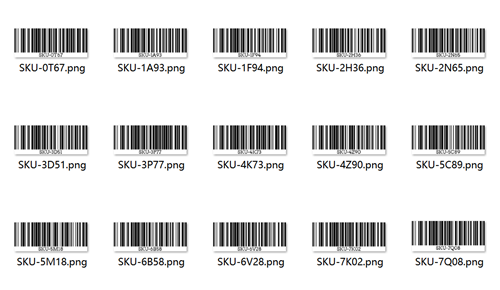
Si vous avez déjà une longue liste d'SKU, d'ID de produit ou de codes internes dans une feuille de calcul, la façon la plus rapide de créer des codes à barres est de combiner Excel (ou Google Sheets) avec un outil de générateur de codes à barres en vrac. Au lieu de taper chaque valeur à la main, vous préparez simplement une colonne de données propre et générez tous vos codes à barres en une seule fois.
Voici le flux de travail de base.
1.Préparez vos données dans Excel ou Google Sheets
• Mettez toutes les valeurs que vous voulez encoder dans une seule colonne
• Une ligne = un code à barres (SKU, ID produit, code interne, etc.)
Par exemple :
SKU-1A93 |
SKU-7K02 |
SKU-5M18 |
SKU-9D44 |
… |
2.Nettoyer la colonne
Avant de coller quelque chose dans un générateur de codes à barres en vrac, assurez-vous que les données sont propres:
• Supprimer les lignes vides
• Supprimer les espaces avant/après (TRIM est votre ami)
• Assurez-vous qu'il n'y a pas de caractères non pris en charge pour le type de code à barres que vous prévoyez d'utiliser
Bonnes données dans = nettoyer les codes à barres.
3.Gérer correctement les zéros principaux
Pour certaines normes de codes à barres, comme EAN-13 ou UPC-A, les zéros en tête sont importants.
• Définissez le format de colonne Excel sur Texte, de sorte qu'Excel ne dépose pas automatiquement ces zéros
• Vérifiez que les numéros comme 012345678901 restent exactement tels qu'ils sont
Si vous sautez cette étape, vos codes à barres peuvent avoir la mauvaise valeur et ne correspondront pas à ce que votre point de vente ou votre système attend.
4.Copier et coller dans votre générateur de codes à barres en vrac
Une fois que votre colonne est prête :
• Choisissez votre type de code à barres (par exemple, Code 128, EAN-13, UPC-A)
• Sélectionnez le bon type d'image de code à barres, jpg png ou autres
• Sélectionnez toute la colonne
• Copier
• Collez dans la boîte d'entrée multi-lignes de votre générateur de codes à barres en vrac à partir d'Excel

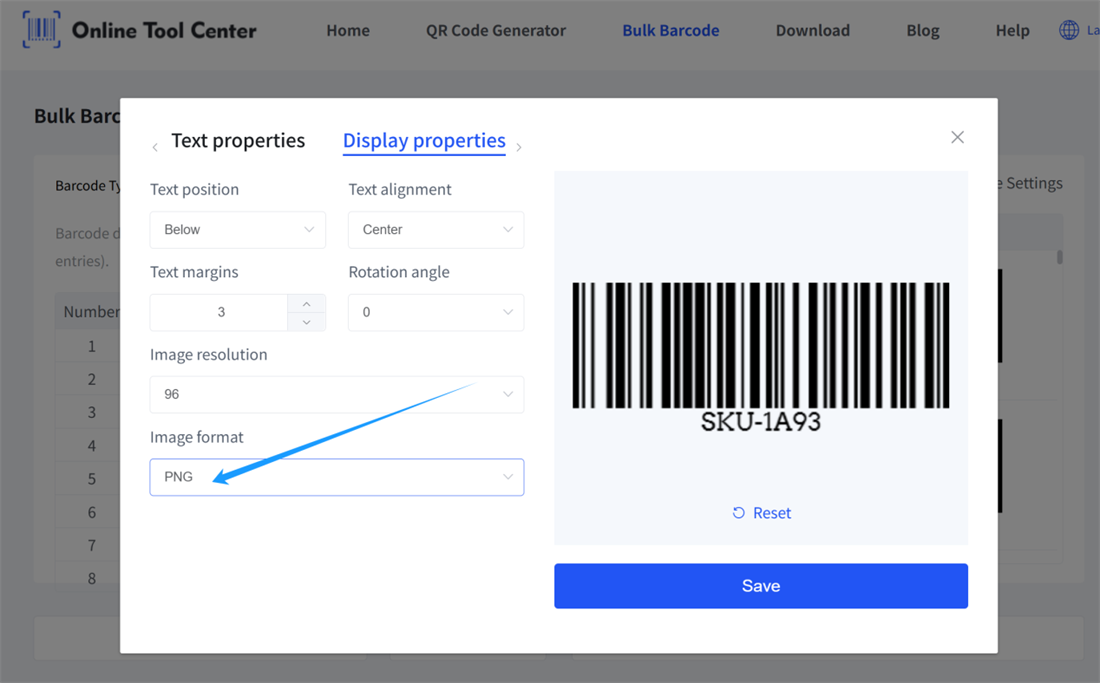
La plupart des outils générateurs de codes à barres acceptent une valeur par ligne. Cliquez sur générer par lot, puis téléchargez toutes les images de codes à barres sous forme de fichier ZIP.
Pas besoin de télécharger des fichiers CSV si vous ne voulez pas – copier, coller, générer, fait. C'est un moyen facile de générer des codes à barres en vrac à partir d'une liste Excel.
Vous voulez générer des codes à barres en vrac pour vos produits, vos inventaires ou vos actifs ? Essayez notre générateur de codes à barres en ligne gratuit et créez votre premier lot en quelques clics!
