



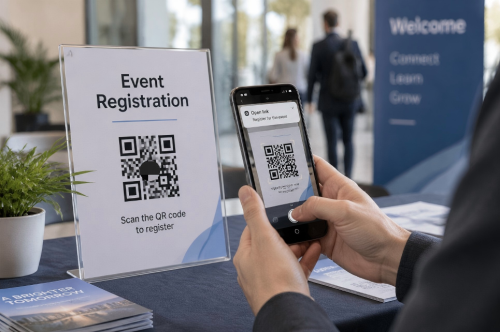
Un code QR d'inscription permet aux gens d'ouvrir rapidement un formulaire d'inscription en ligne. Ils scannent le code avec leur téléphone, entrent leurs détails et soumettent le formulaire. Aucune longue URL à taper et aucun formulaire papier à transporter.
Le code QR ne recueille pas de détails d'inscription par lui-même. Il contient généralement le lien public vers un formulaire Google, une page d'événement ou un autre formulaire d'inscription en ligne.
Vous avez déjà votre lien d'inscription ? Collez-le dans notregénérateur de codes QR gratuitàcréer un code QR en quelques secondes. L'image générée n'a pas de filigrane et peut être téléchargée directement dans plusieurs formats de fichier.
Comment faire un code QR pour un formulaire d'inscription
Vous n'avez pas besoin d'une plateforme d'inscription spéciale pour démarrer. Si votre formulaire a une adresse Web publique, vous pouvez transformer ce lien en code QR.
1. Créez et publiez votre formulaire d’inscription
Commencez par un formulaire en ligne qui recueille les informations dont vous avez besoin. Les champs communs comprennent :
• Nom
• Adresse e-mail
• Numéro de téléphone
• Type de billet ou d'adhésion
Date ou heure préférée
• Demandes spéciales
• Consentiment aux conditions de l’événement ou aux politiques de confidentialité
Vous pouvez créer le formulaire avec Google Forms, Microsoft Forms, Jotform, Typeform, Eventbrite ou votre propre site Web.
Gardez le formulaire court si possible. Quelqu'un qui balaie une affiche ou une invitation utilise probablement un téléphone, donc chaque champ supplémentaire ajoute du frottement.
Avant de générer le code QR, publiez le formulaire et assurez-vous qu'il accepte les réponses.
2. Copiez le lien d’inscription publique
Copiez le lien destiné aux participants, pas le lien d'édition privée à partir de votre tableau de bord de formulaire.
Ouvrez le lien dans une fenêtre de navigateur privée ou incognito. Si le formulaire s'ouvre et peut être rempli sans accès administrateur, vous avez probablement la bonne URL.
Vérifiez également les paramètres d'accès du formulaire. Un formulaire d'événement public ne devrait pas exiger que les utilisateurs se connectent à moins que cette restriction ne soit intentionnelle.
3. Collez le lien dans le générateur de code QR
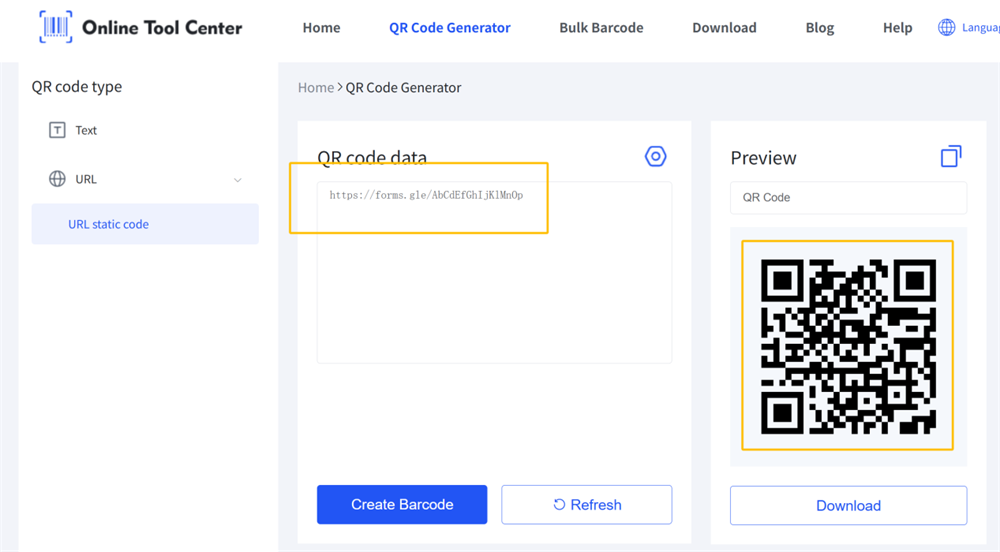
Ouvrez notre générateur de codes QR et sélectionnez l'option URL. Collez le lien du formulaire d'inscription dans le champ URL.
Le générateur convertit le lien en un code QR numérisable. Lorsque quelqu'un le scanne, son téléphone ouvre la même page d'inscription.
Cette méthode fonctionne avec une URL complète ou un lien de formulaire raccourci. Si vous utilisez un raccourcisseur de lien, assurez-vous que le lien raccourci restera actif pendant toute la période d'inscription.
4. Générer et télécharger le code QR
Générez le code et vérifiez l'aperçu. Vous pouvez ensuite télécharger l'image sans filigrane dans l'un des formats de fichier disponibles.
Choisissez le format en fonction de la façon dont vous prévoyez l'utiliser. Un format d'image standard est généralement suffisant pour les courriels, les médias sociaux ou les diapositives de présentation. Un format évolutif est préférable pour les grandes affiches, bannières et autres matériaux imprimés parce qu'il reste clair lorsqu'il est redimensionné.
Ne découpez pas la bordure blanche autour du code QR. Cette zone vide, connue sous le nom de zone calme, aide les caméras du téléphone à identifier et à numériser le code.
5. Tester le processus d’inscription
Scanner le code QR une fois n’est pas suffisant. Testez tout le parcours de la numérisation à la soumission.
Utilisez au moins deux téléphones si possible. Ensuite vérifiez que:
• Le code QR ouvre le bon formulaire
• La page se charge sans accès administrateur
• Le formulaire est facile à utiliser sur un téléphone
• Chaque travail de champ requis
• Le bouton soumettre est actif
• Un message de confirmation apparaît
• L'inscription soumise atteint votre tableau de bord de formulaire
Testez aussi la version imprimée finale. Un code QR qui fonctionne sur l'écran de votre ordinateur peut devenir difficile à numériser s'il est imprimé trop petit, placé sur une surface réfléchissante ou entouré d'une conception occupée.
Comment créer un code QR pour un formulaire Google
Un code QR du formulaire Google est simplement un code QR qui ouvre le lien de réponse du formulaire. Google Forms collecte les détails d'inscription. Le code QR permet aux participants d'accéder plus rapidement au formulaire.
Voici le processus de base :
1.Ouvrez votre formulaire d'inscription dans Google Forms.
2.Publiez le formulaire et choisissez qui peut répondre.
3.Copiez le lien de réponse.
4.Collez le lien dans notre générateur de codes QR.
5.Générez et téléchargez le code QR.
6.Scannez le code terminé et soumettez une réponse de test.
Google exige actuellement que le formulaire soit publié avant que les répondants puissent y accéder. Vous pouvez copier le lien de répondant à partir des options Aperçu, Publié ou Partager.
Pour une inscription ouverte, consultez les paramètres d'accès général et assurez-vous que le public visé peut atteindre le formulaire.Guide de publication et de partage de formulaires.
Si vous souhaitez que les inscriptions soient stockées dans une feuille de calcul, ouvrez laRéponsesdans Google Forms et sélectionnezLien vers les feuillesLes nouvelles réponses peuvent ensuite être organisées dans Google Sheets.
Le code QR devrait toujours indiquer le formulaire Google, pas la feuille de calcul de réponse. Les participants remplissent le formulaire ; Les organisateurs utilisent la feuille liée pour examiner les résultats.

Pouvez-vous transformer tout lien d'inscription en code QR?
- Oui, oui. Toute URL d'inscription accessible au public peut généralement être convertie en URL QR code.
Cela comprend des liens de:
✔️ Formulaires Google
✔️ Formulaires Microsoft
✔️ Systèmes d'inscription scolaire
✔️ Pages d'inscription
✔️ Plateformes de réservation de rendez-vous
✔️ Pages d'inscription sur votre propre site
Le fournisseur de formulaire n'a pas autant d'importance que les paramètres de lien. Si l'URL fonctionne dans un navigateur mobile normal, elle peut généralement fonctionner à l'intérieur d'un code QR.
Les formes privées sont différentes. Si une page d'inscription est limitée aux employés, étudiants, membres ou invités, la numérisation du code peut conduire à un écran de connexion. Cela peut être approprié pour un processus d’inscription interne, mais cela ne devrait pas surprendre les participants.
Un code QR ne peut pas non plus corriger une destination cassée ou expirée. Si la page d'inscription originale est supprimée, renommée, restreinte ou fermée, le code ne mènera plus à un formulaire actif.
Où pouvez-vous utiliser un code QR d'inscription?
Placez le code QR là où les gens sont les plus susceptibles de décider qu'ils veulent s'inscrire.
1. Invitations à l’événement
Ajoutez un code QR aux invitations imprimées afin que les invités puissent répondre sans saisir manuellement une URL. Une courte instruction comme « Scanner to Register » explique clairement le but.
2. Affiches et dépliants
Les codes QR fonctionnent bien sur les affiches pour les conférences, les cours, les événements sportifs, les portes ouvertes et les activités communautaires. Placez le code où il peut être numérisé sans atteindre, plier ou se tenir trop loin.
3. Bureau de réception
Un petit panneau à la réception peut aider les visiteurs à s'inscrire pour un service, une adhésion, une visite ou un événement sur place en utilisant leurs propres téléphones.
4. Diapositives de présentation
Afficher le code à la fin d'un webinaire, d'une séance de formation ou d'une présentation en direct. Laissez-le sur l'écran assez longtemps pour que le public puisse ouvrir ses caméras et le numériser.
5. Graphiques sur les réseaux sociaux
Un code QR peut être ajouté à un message social, mais incluez également un lien d'inscription cliquable dans la légende. Les personnes qui consultent le message sur le même téléphone ne peuvent pas toujours scanner le code facilement.
6. Campagnes par courriel
Un code QR peut prendre en charge l'inscription à partir d'un courrier électronique imprimé ou d'un second appareil. Pour la plupart des destinataires, cependant, un bouton cliquable normal devrait rester l'option principale.
7. Billets et badges
Un code QR d'inscription partagée peut être imprimé sur les billets promotionnels ou les badges du personnel pour aider les nouveaux participants à atteindre le formulaire d'inscription.
Meilleures pratiques pour l'enregistrement des codes QR
1. Utilisez un formulaire mobile
La plupart des gens ouvrent le formulaire sur un téléphone. Utilisez des questions courtes, de grands champs d'entrée, des étiquettes claires et le moins de champs requis que le processus d'inscription le permet.
2.Ajouter un appel à l'action clair
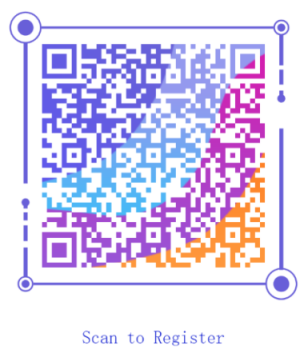
Un code QR sans contexte est facile à ignorer. Ajoutez une instruction courte telle que :
• Scanner pour s'enregistrer
• Scanner pour vous inscrire
• Scanner pour réserver votre place
• Scanner pour rejoindre l'événement
Le message devrait indiquer exactement aux utilisateurs ce qui se passera après leur numérisation.
3. Gardez un contraste de couleur fort
Un code QR sombre sur fond clair est le choix le plus sûr. Évitez de le placer sur des photographies, des motifs, des dégradés ou des matériaux réfléchissants.
Les couleurs de marque peuvent fonctionner, mais le style visuel ne devrait jamais rendre le code plus difficile à lire.
4. Fournir un lien de sauvegarde
Inscrivez une URL d'inscription courte près du code QR lorsque l'espace le permet. Il donne aux utilisateurs une autre option si leur appareil photo ne peut pas numériser le code ou s'ils le visualisent sur le même appareil avec lequel ils doivent s'inscrire.
5. Évitez de changer de destination sans attention
Un code QR statique contient en permanence l'URL saisie lors de sa création. Modifier les questions dans le même formulaire est généralement bon parce que l'URL du formulaire reste inchangée. Remplacer le formulaire par une nouvelle URL est différent: le code imprimé ouvrira toujours l'ancien lien.
Si la destination d'enregistrement peut changer après l'impression, considérez si vous avez besoin d'un lien de redirection dynamique ou géré.
Questions fréquemment posées
Puis-je créer un code QR pour un formulaire Google ?
- Oui, oui. Publiez le formulaire Google, copiez son lien de réponse et collez cette URL dans un générateur de code QR. Testez le code terminé dans une fenêtre de navigateur privée pour confirmer que les participants ont l'autorisation d'ouvrir le formulaire.
Est-il gratuit de créer un code QR d'inscription ?
Vous pouvez utiliser notre générateur de codes QR gratuit pour convertir un lien d'inscription publique en un code QR téléchargeable. L'image générée n'a pas de filigrane. Certains services avancés peuvent facturer des liens dynamiques, des analyses de numérisation ou une gestion de code basée sur un compte.
Un code QR d'inscription expire-t-il ?
Un code QR statique n'expire pas de lui-même. Il continuera à coder la même URL, mais peut cesser d'être utile si le formulaire d'inscription est supprimé, non publié, restreint ou n'accepte plus de réponses.
Puis-je changer le lien d'inscription après avoir imprimé le code QR ?
Vous ne pouvez pas modifier l'URL stockée dans un code QR statique. Vous devriez en générer et en imprimer un nouveau.
Un code QR dynamique ou une redirection gérée peut permettre de mettre à jour la destination sans modifier l'image imprimée. Vérifiez si le service choisi prend en charge cette fonctionnalité avant d'imprimer.
Pourquoi mon formulaire d'inscription demande-t-il aux utilisateurs de se connecter ?
Le formulaire peut être limité à une entreprise, une école, un compte Google ou un groupe approuvé. Certains paramètres de Google Forms, tels que la limitation des utilisateurs à une seule réponse, peuvent également nécessiter une connexion.
Consultez les paramètres de réponse et d'accès général. Ensuite, testez le lien dans une fenêtre incognito lorsque vous êtes déconnecté de votre compte.
Puis-je transformer un lien de formulaire en ligne en code QR?
Oui, tant que le formulaire a une URL fonctionnelle que les participants visés peuvent accéder. Copiez le lien public, convertissez-le en URL QR code et testez une soumission complète avant de la partager.
