



Il faut scanner unCode QR that est déjà affiché sur l'écran de votre iPhone? Vous n'avez pas besoin de l'imprimer, d'emprunter un autre appareil ou de télécharger un scanner tiers. Que le code se trouve dans un navigateur mobile, un e-mail ou une vidéo, votre iPhone dispose d'outils intégrés pour le gérer.
Pouvez-vous scanner un code QR sur un iPhone sans utiliser l'appareil photo?
- Oui, oui. Vous pouvez scanner n'importe quel code QR tant qu'il est visible sur votre écran ou enregistré dans votre bibliothèque de photos. Alors que le "Scanner de code" d'Apple dans le Centre de contrôle nécessite toujours le matériel de l'appareil photo pour lire des codes externes, l'application Photos et la fonctionnalité Live Text vous permettent d'extraire des liens directement des images en interne.
Cela signifie que même si le matériel de votre appareil photo est cassé, vous pouvez toujours numériser les codes QR qui sont déjà stockés sous forme de captures d'écran ou de photos enregistrées.
Comment scanner un code QR qui est déjà sur l'écran de votre iPhone
Le flux de travail le plus efficace suit deux étapes simples : d’abord, capturer le code ; Deuxièmement, extraire le lien.
Étape 1: Enregistrez le code QR dans votre application Photos
Selon l'endroit où le code apparaît, utilisez la meilleure méthode pour "obtenir" l'image:
• Sur une page Web ou une application (Safari, Chrome, Instagram) : Prenez une capture d’écran. Sur les modèles Face ID, appuyez simultanément sur le bouton Latéral et le bouton Augmenter le volume.
• Dans Messages ou Courriel : Touchez et maintenez la pièce jointe à l’image et sélectionnez Enregistrer dans les photos.
• Dans une vidéo (YouTube, TikTok) : Mettez en pause la vidéo sur une vue claire et pleine image du code QR, puis prenez une capture d’écran.
• Déjà dans votre galerie : si c’est une vieille photo, vous êtes déjà en mesure de passer à l’étape suivante.
Étape 2: Scannez le code en utilisant des photos ou du texte en direct
Une fois que l'image est dans votre galerie, utilisez l'une de ces deux méthodes natives iOS:
Méthode 1: L'action Touch-and-Hold (la plus facile)
1.Ouvrez l'application Photos et sélectionnez l'image.
2.Touchez et maintenez directement le centre du code QR.
3.Un menu pop-up apparaîtra. Appuyez sur l'action, comme Ouvrir dans Safari, Rejoindre le réseau ou Ajouter aux contacts.
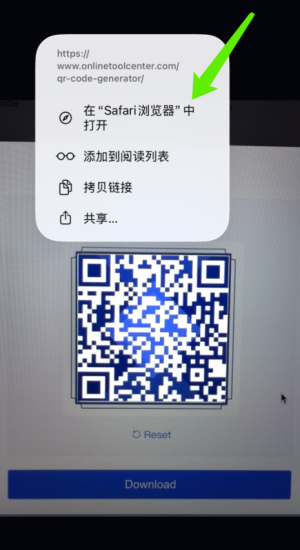
Méthode 2 : Utilisez le bouton Texte en direct (détecter le texte)
Si la presse longue ne fonctionne pas, recherchez l'icône Live Text (un petit carré avec trois lignes) dans le coin inférieur droit de l'image. Appuyez-le et iOS met en évidence le code QR. Vous pouvez ensuite appuyer sur le code pour déclencher l'action liée.
Remarque : Live Text nécessite un iPhone XS, iPhone XR ou version ultérieure exécutant iOS 15 ou version ultérieure.
Pourquoi un code QR dans les photos ne peut pas être numérisé (et comment le corriger)
Si votre iPhone ne reconnaît pas un code dans une image, cela se résume généralement à l'un de ces problèmes communs:
• Le code est trop petit ou flou : découpez la capture d'écran pour se concentrer uniquement sur le code QR. Assurez-vous que les trois grands marqueurs d'angle sont pleinement visibles et nettes.
• Compression lourde : les images envoyées via certaines applications de messagerie peuvent devenir "floues". Si possible, demandez à l'expéditeur une capture d'écran de haute qualité ou l'URL directe.
• Format de fichier non pris en charge : Si iOS a des problèmes avec un type de fichier spécifique, prenez une nouvelle capture d'écran de cette image alors qu'elle est affichée en plein écran. Cela crée un fichier propre et standard qui est plus facile à lire pour Detect Text.
• Limitations de l'appareil: si vous utilisez un modèle plus ancien comme l'iPhone 8 ou l'iPhone X, il se peut que vous manquiez du moteur neuronal requis pour le texte en direct. Dans ce cas, utilisez Google Lens (via l'application Google ou Google Photos), qui prend en charge la numérisation QR basée sur des images sur des matériels plus anciens.
Que pouvez-vous faire si le texte en direct ne numérise toujours pas le code QR?
Essayez-les dans l'ordre :
1. Prenez une nouvelle capture d'écran et découpez le code.
2. L'agrandir tout en gardant chaque bord visible.
3. Ouvrez l'image avec Google Lens via Google Photos, l'application Google ou Chrome. Google prend en charge l'utilisation de Lens avec des images de la bibliothèque de photos d'un iPhone.
4. Demandez à l'expéditeur l'URL, les détails Wi-Fi ou le code de configuration.
5. Pour l'authentification à deux facteurs, recherchez une option telle queEntrez la clé de configuration manuellementApple prend en charge les touches de configuration manuelles lorsqu'un code QR ne peut pas être numérisé.
6. Utilisez un décodeur d'image QR en ligne uniquement en dernier recours.
Ne téléchargez pas de codes de paiement, de codes QR de connexion, de billets, de codes eSIM ou d'images de vérification de compte sur un site inconnu. Vérifiez le domaine de destination avant d'ouvrir un lien QR.
Pouvez-vous scanner un code QR si l'appareil photo de l'iPhone est cassé?
Oui, si le code QR est déjà stocké sous forme de photo ou de capture d'écran et que l'iPhone prend en charge la fonction de reconnaissance d'image requise. Les photos n'ont pas besoin de capturer le code à nouveau.
Il ne peut pas lire un code qui n'existe que sur le papier, une étiquette de produit ou un autre écran physique. Pour cela, vous avez besoin d'une caméra fonctionnelle. Demandez l'image QR, le lien original ou le code manuel à la place.
Créer un code QR pour un menu, un événement, une page de produit ou une étiquette imprimée est tout aussi simple. Essayez our générateur de code QR gratuit pour créer und télécharger un sans installer une application.

Questions fréquemment posées
1. Puis-je scanner un code QR à partir de ma galerie iPhone?
- Oui, oui. Ouvrez l'image dans Photos et touchez et maintenez le code QR. Si aucune action n'apparaît, appuyez sur l'icône Texte en direct et réessayez.2.
2. Ai-je besoin d’une application pour scanner un code QR à partir d’une capture d’écran?
Habituellement pas. Sur un iPhone pris en charge, Photos et Live Text peuvent reconnaître un code QR à partir d'une capture d'écran sans une application de scanner séparée.
3. Pourquoi une longue pression sur un code QR ne fait rien?
L'image peut être floue, trop petite, compressée ou non prise en charge par l'appareil. Essayez Live Text, coupez l'image, prenez une nouvelle capture d'écran et vérifiez si votre iPhone prend en charge Live Text.
