




Book Creator est l’un des meilleurs outils pour donner vie à la créativité des élèves. Mais avant que vos élèves puissent commencer à concevoir leurs livres numériques, ils doivent rejoindre votre bibliothèque virtuelle. Pour cela, ils ont besoin de votre code Book Creator.
Si vous êtes un enseignant qui se demande comment générer, trouver ou partager ce code, vous êtes au bon endroit. Ce guide vous guidera à travers le processus étape par étape, résoudra les problèmes des codes expirés et partagera un astuce en classe intelligente pour rendre l'adhésion à votre bibliothèque complètement indolore pour les plus jeunes élèves.
Comment générer et trouver votre code d'invitation créateur de livre
Votre code de bibliothèque Book Creator, souvent appelé code de classe ou code d'invitation, est un code alphanumérique unique qui permet aux élèves de rejoindre votre bibliothèque spécifique et est souvent un code de 5 caractères.
Trouver ce code dans le tableau de bord de votre professeur prend moins d'une minute. Suivez ces étapes simples :
1.Se connecter: Aller àapp.bookcreator.com et connectez-vous à votre Teacher compte.
2.Sélectionnez votre bibliothèque : ouvrez la bibliothèque spécifique à laquelle vous souhaitez que vos élèves rejoignent.
3.Cliquez sur "Code d'invitation": Regardez en haut à droite de votre écran. Vous verrez un bouton bleu qui dit "Code d'invitation" (ou un bouton avec une icône de clé). Cliquez-y.
4.Copier le code : une fenêtre pop-up révélera votre code de 5 caractères (par exemple: X9R3Q).
5.Optionnel - Copier le lien: Dans la même fenêtre pop-up, vous pouvez cliquer sur "Copier le lien". Cela génère un "lien magique" direct qui contourne l'entrée manuelle de code pour les étudiants qui y cliquent.
Remarque: Gardez ce code sécurisé. Partagez-le uniquement avec les élèves que vous voulez dans votre bibliothèque.
Étape par étape: comment les étudiants s'inscrivent en utilisant votre code
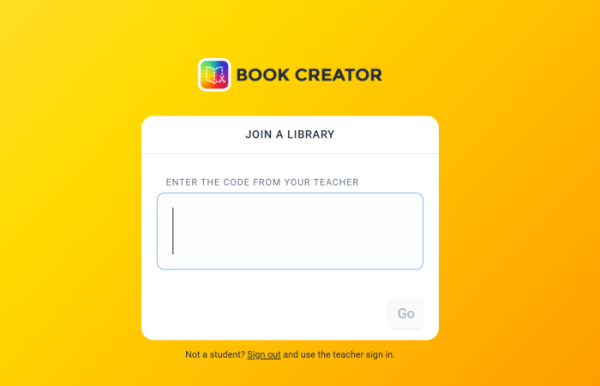
Une fois que vous avez votre code, il est temps de le partager avec votre classe. Vous pouvez copier et coller ces instructions simples dans votre diapositive Google Classroom, LMS ou projet :
1.Allez sur app.bookcreator.com.
2.Cliquez sur l'onglet "Connexion étudiante" en haut de l'écran.
3.Connectez-vous en utilisant votre méthode approuvée par l'école (Google, Microsoft, QR Badge ou Clever).
4.Lorsque vous y êtes invité, tapez le code de 5 caractères fourni par votre professeur.
5.Cliquez sur "Rejoindre la bibliothèque".
Maintenant, les étudiants peuvent voir votre bibliothèque et cliquer immédiatement sur le bouton "+ Nouveau livre" pour commencer à créer!
Que faire si votre code de créateur de livre expire ?
Un étudiant vous a dit que votre code ne fonctionne pas ? Les codes Book Creator expirent parfois pour des raisons de sécurité, empêchant les utilisateurs non autorisés de rejoindre votre salle de classe.
Si votre code a cessé de fonctionner, ne vous inquiétez pas. Vous pouvez facilement le réparer :
1.Ouvrez votre bibliothèque dans le tableau de bord de l'enseignant.
2.Cliquez sur le bouton "Code d'invitation" en haut à droite.
3.Cliquez sur "Code d'expiration". Cela désactive l'ancien code afin que personne d'autre ne puisse l'utiliser.
4.Cliquez sur "Générer nouveau code".
Book Creator vous donnera immédiatement un nouveau code de 5 caractères. Il suffit de partager ce nouveau code avec tous les étudiants qui ont encore besoin de se joindre. Remarque: Les étudiants qui ont déjà rejoint votre bibliothèque resteront à l'intérieur; Il n'est pas nécessaire de saisir le nouveau code.
Conseil pro-enseignant: Skip the Typing avec une affiche de code QR en salle de classe
Nous connaissons tous la lutte de la gestion des salles de classe lorsque vingt jeunes élèves essaient de taper un code de 5 caractères en même temps. Les erreurs de typographie, la perte de pages de connexion et la levée de la main peuvent rapidement consommer 15 minutes de votre précieux temps de classe.
Vous pouvez résoudre cette friction entièrement en transformant votre lien direct de création de livre en un code QR physique de salle de classe.
Au lieu de taper, les élèves ouvrent simplement leur appareil photo iPad ou Chromebook, scannent le code sur le mur de votre salle de classe et arrivent instantanément à votre bibliothèque.
Comment créer votre code QR en 30 secondes
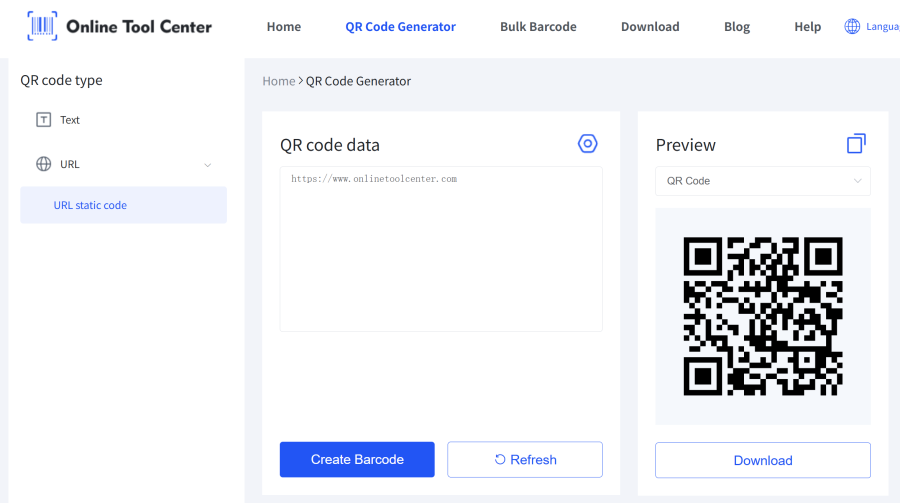
1.Obtenez votre lien: Dans votre tableau de bord de l'enseignant de Book Creator, cliquez sur "Code d'invitation" et cliquez sur "Copier le lien".
2.Allez à notre outil : ouvrez notregénérateur de code QR gratuit (insérez votre lien d'outil ici).
3.Collez le lien : collez l'URL d'invitation directe de Book Creator dans le champ générateur.
4.Personnaliser et télécharger : choisissez un design propre et facile à numériser. Vous pouvez même ajouter un cadre qui dit "Scanner to Join!" pour le rendre clair aux étudiants.
5.Imprimer et afficher : Imprimez le code QR et collez-le sur la porte de votre salle de classe, le tableau blanc ou les bureaux des élèves.
En utilisant un code QR personnalisé, vous éliminez les erreurs de tape, économisez du temps d'apprentissage et rendez votre intégration technologique en classe plus fluide que jamais.

Prêt à simplifier votre prochaine leçon ?
Ne laissez pas les codes perdus ralentir votre créativité en classe. Accédez à votre tableau de bord de l'enseignant pour saisir votre code, puis utilisez notregratuitCréateur de codes QR pour créer une affiche scan-and-go pour votre classe aujourd'hui!
