



Introduction
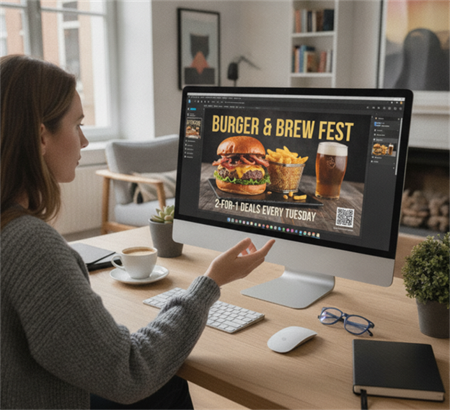
Créer un code QR dans Canva est rapide et pratique, en particulier pour les dépliants, les affiches, les menus et les cartes de visite. Canva permet aux utilisateurs de générer des codes QR directement à l'intérieur de l'éditeur et de les placer dans n'importe quel design en quelques secondes.
Cependant, bien que la fonctionnalité de code QR de Canva soit facile à utiliser, elle est relativement limitée en termes de personnalisation et de marque. Si vous voulez un code QR plus professionnel et à haute conversion avec un logo, un cadre et un appel à l'action "Scan Me", il existe de meilleures approches de conception.
Ce guide explique comment créer un code QR dans Canva étape par étape et comment le mettre à niveau en un code QR de marque plus efficace.
Comment créer un code QR dans Canva
Canva inclut un générateur de codes QR intégré qui vous permet de créer un code QR de base sans quitter la plateforme.
Processus étape par étape :
1.Ouvrez votre design Canva (flyer, affiche, menu ou carte de visite)
2.Allez dans la section "Applications" dans le panneau gauche
3.Rechercher "Code QR"
4.Entrez votre URL ou votre texte
5.Cliquez sur "Générer un code QR"
6.Faites glisser et placez-le dans votre design
Une fois inséré, Canva génère automatiquement un code QR fonctionnel qui peut être utilisé à des fins numériques ou imprimées.
Ce que vous pouvez faire dans Canva :
• Générer des codes QR instantanément
• Insérez-les dans n'importe quelle mise en page de conception
• Redimensionnez et repositionnez facilement
Pour quoi les codes QR Canva sont conçus (et leurs limites)
La fonctionnalité de code QR de Canva est conçue pour la création rapide et simple de codes QR, ce qui la rend idéale pour les cas d'utilisation de base tels que l'ajout de liens à des affiches, des dépliants, des menus et des cartes de visite. Il est particulièrement utile pour les utilisateurs qui ont besoin d'une solution rapide et sans frottement dans un flux de travail de conception.
Cependant, les codes QR Canva ne sont pas principalement conçus pour l'optimisation avancée de la marque ou du marketing. En conséquence, les options de personnalisation sont relativement limitées par rapport aux outils de code QR dédiés.
Par exemple, les codes QR Canva ne prennent généralement pas en charge de fonctionnalités avancées telles que des cadres entièrement personnalisables, des designs structurés d'appel à l'action "Scan Me" ou un contrôle détaillé des éléments de marque tels que le placement du logo et le styling QR.
En pratique, Canva fonctionne mieux lorsque la simplicité est la priorité, tandis que les exigences de conception de codes QR plus avancées peuvent nécessiter un générateur de codes QR dédié.
Comment concevoir un code QR plus efficace (au-delà de Canva)
Un code QR plus efficace combine des fonctionnalités avec des éléments de marque tels que des logos, des cadres et un texte clair d’appel à l’action.
Avec notre créateur de codes QR gratuit, vous pouvez facilement créer un code QR entièrement personnalisé en quelques étapes et l'utiliser directement dans Canva ou n'importe quel outil de conception.
Ajouter un logo pour la reconnaissance de la marque
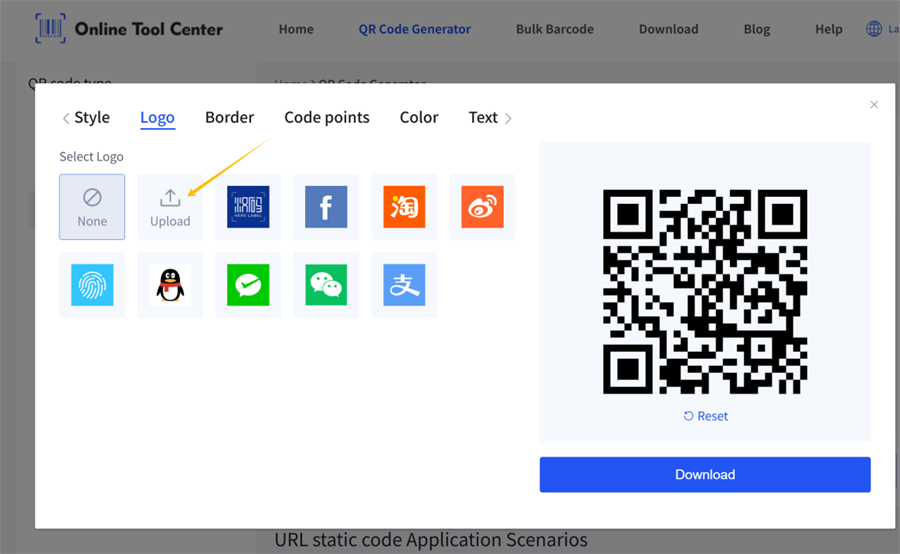
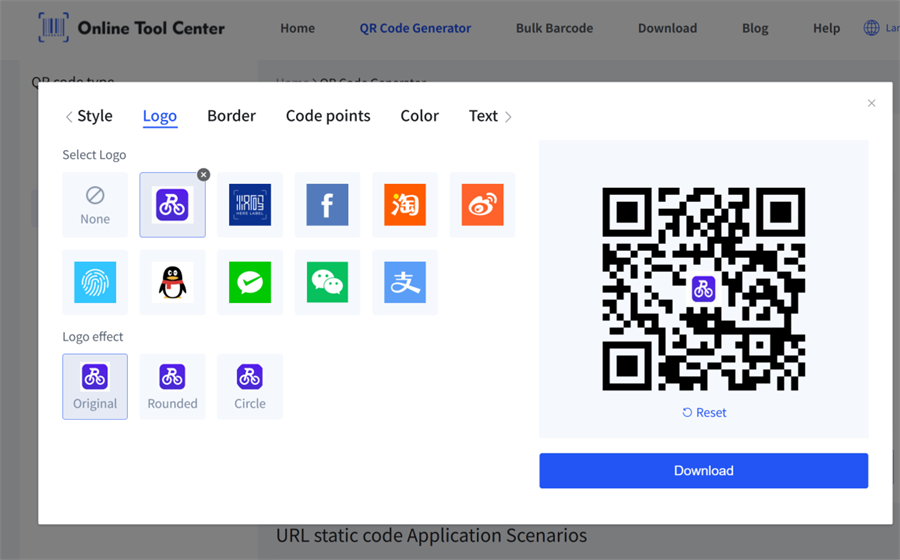
Téléchargez votre logo dans notre générateur de codes QR et placez-le au centre du code QR avant de télécharger. L'outil ajuste automatiquement la conception pour la garder numérisable.
L'ajout d'un logo aide les utilisateurs à reconnaître instantanément votre marque et augmente la confiance, en particulier dans les cas d'utilisation au détail, dans les restaurants et dans les emballages.
Utiliser un cadre avec un appel à l'action
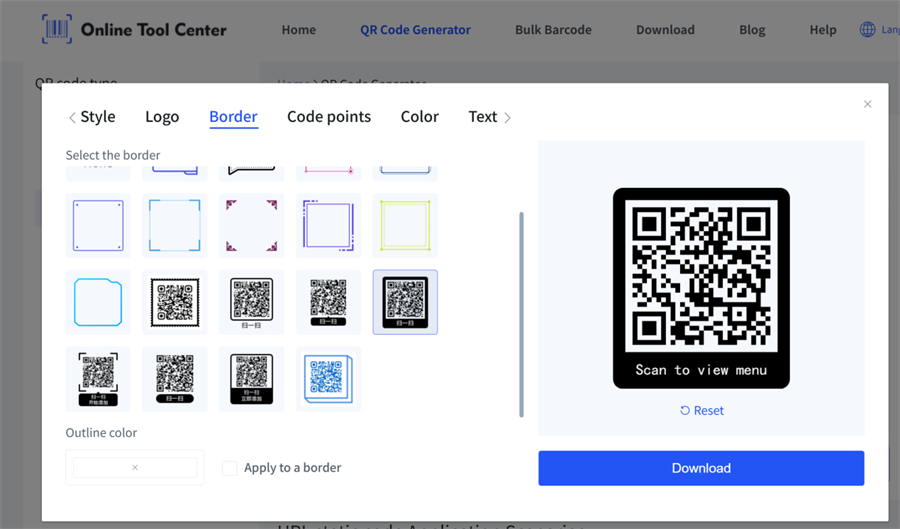
Dans le panneau de personnalisation, sélectionnez un style de cadre tel que "Scan Me", "Scan for Menu" ou "Scan to Pay", puis personnalisez le texte au besoin. Après cela, il suffit de générer et télécharger votre code QR instantanément.
Cette simple CTA améliore considérablement les taux de numérisation parce qu’elle indique aux utilisateurs à quoi s’attendre.
Améliorer le contraste visuel
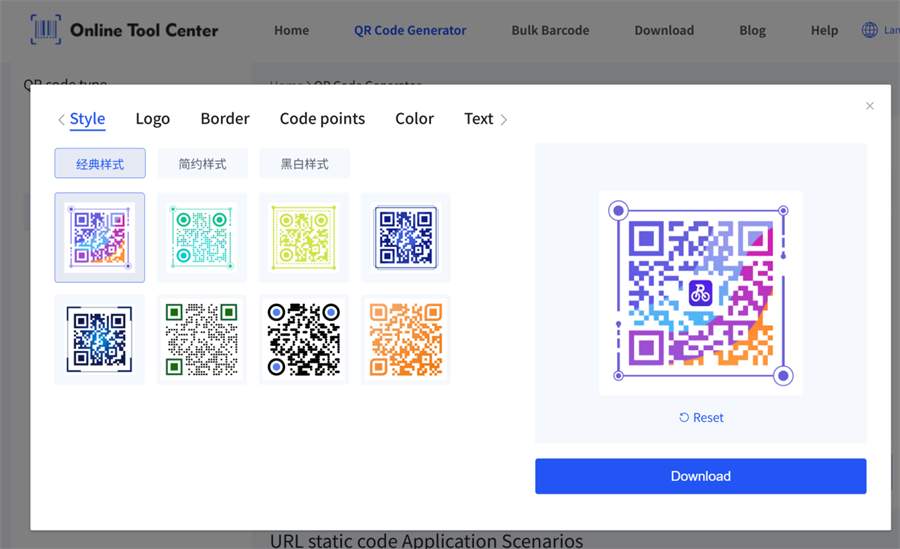
Notre outil offre de multiples styles de code QR et des options de personnalisation couleur complète. Choisissez simplement un style, ajoutez votre logo de marque et générez votre code QR avant d'exporter.
Créer un code QR personnalisé de cette manière est extrêmement simple.
Il est important de maintenir un contraste fort entre l'avant-plan et l'arrière-plan. Évitez de placer le code QR sur des designs occupés ou à faible contraste, car cela peut réduire la fiabilité de la numérisation.
Meilleures pratiques en matière de conception de codes QR
Pour vous assurer que votre code QR fonctionne bien dans le monde réel, suivez ces meilleures pratiques :
Maintenir un contraste élevé
Le code QR foncé sur un fond clair fonctionne mieux.
Gardez la zone calme claire
Ne pas placer de texte ou de graphiques trop près des bords du code QR.
Évitez les arrière-plans occupés
Les motifs ou les images derrière les codes QR peuvent réduire la précision de la numérisation.
Toujours tester avant d'imprimer
Scannez votre code QR à l'aide de différents smartphones avant l'utilisation finale.
Pensées finales
La création d'un code QR dans Canva est rapide et simple, ce qui le rend idéal pour les cas d'utilisation de base. Cependant, les codes QR générés par Canva manquent de fonctionnalités avancées de marque et de marketing telles que les cadres, les logos et la conception appel à l'action.
Pour les entreprises et les designers qui veulent de meilleurs taux de numérisation et un look plus professionnel, il est généralement préférable de combiner Canva avec un générateur de codes QR dédié. De cette façon, vous pouvez facilement créer des codes QR de marque qui ont l'air génial et fonctionnent toujours parfaitement dans le monde réel.
FAQ (questions fréquentes)
Puis-je créer un code QR directement dans Canva ?
- Oui, oui. Canva dispose d'un générateur de codes QR intégré qui vous permet de créer des codes QR simples à l'intérieur de votre conception.
Pourquoi mon code QR Canva ne peut-il pas être personnalisé ?
La fonctionnalité QR de Canva est conçue pour la simplicité et ne prend pas en charge la personnalisation avancée comme les logos ou les cadres.
Comment puis-je rendre un code QR plus professionnel?
Ajoutez un logo, utilisez un cadre "Scan Me", améliorez le contraste et utilisez un générateur de codes QR dédié pour des options de conception avancées.
Quel est le meilleur format pour les codes QR ?
Le PNG est idéal pour l'utilisation numérique, tandis que le SVG est idéal pour l'impression et l'échelle.
