



Ce qu'un créateur GTIN fait
Vous avez déjà un GTIN, un UPC ou un EAN. Si vous étiquetez des stocks pour des opérations de vente au détail, d'exécution ou d'entrepôt, vous avez besoin d'un code à barres qui imprime proprement et balaie de manière fiable, sans lutter avec le logiciel de conception ou deviner les bons paramètres.
Un créateur GTIN vous permet de convertir un numéro de produit existant (GTIN/UPC/EAN) en une image de code à barres numérisable que vous pouvez télécharger et placer sur les étiquettes de produits, l'emballage ou les autocollants d'expédition. Si vous voulez le faire en quelques secondes, un créateur GTIN en ligne gratuit est l'option la plus rapide et la plus facile. Suivez simplement le workflow ci-dessous.
Nous vous recommandons d'utiliser notre générateur de codes à barres en ligne gratuit. Il ne nécessite aucune installation, fonctionne sur les appareils de bureau et mobiles et prend en charge la génération de codes à barres GTIN-8 (EAN-8), GTIN-12 (UPC-A), GTIN-13 (EAN-13) et GTIN-14 (ITF-14).
Important : Si vous n’avez pas encore un numéro officiel GTIN ou UPC, vous devez en obtenir un auprès de GS1 ou d’une source autorisée. Ne créez pas de numéros aléatoires, car ils seront rejetés par Amazon et les principaux détaillants.
Créez votre code à barres GTIN maintenant – suivez simplement les étapes ci-dessous.
Comment utiliser un créateur GTIN (flux de travail rapide)
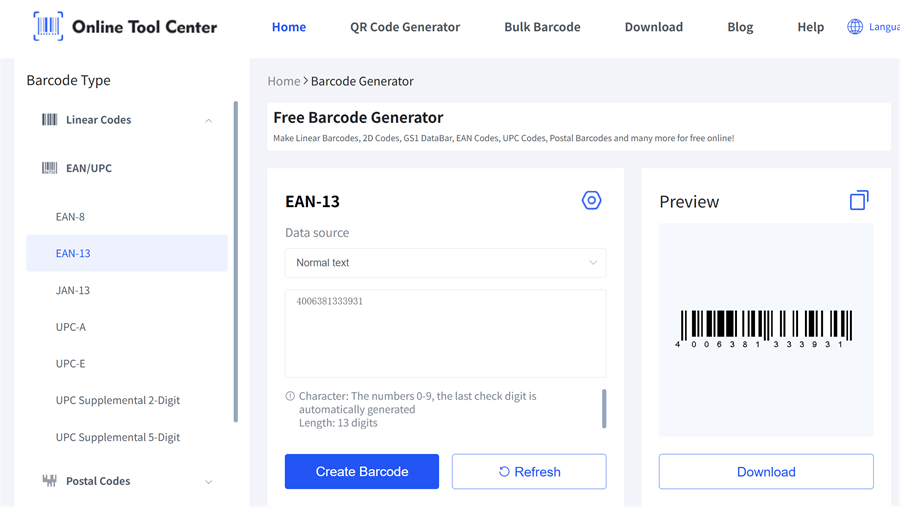
Étape 1 — Entrez votre GTIN/UPC/EAN
Tapez ou copiez et collez votre numéro de produit dans le créateur de codes à barres GTIN.
Conseils d'entrée rapides:
• Supprimer les espaces supplémentaires
• Évitez de mélanger plusieurs nombres dans un seul champ
• Si vous avez des variantes (taille/couleur), assurez-vous que chaque variante a le bon nombre avant de générer des codes à barres
Étape 2 — Sélectionnez le bon type de code à barres GTIN
La plupart des outils vous permettent de choisir le type de code à barres. Choisissez le format qui correspond à votre numéro et à votre région de vente.
Cas communs :
• UPC-A (GTIN-12) — Largement utilisé en Amérique du Nord pour les produits de détail (12 chiffres).
EAN-13 (GTIN-13) — couramment utilisé à l'échelle internationale pour les articles de détail (13 chiffres).
• EAN-8 (GTIN-8) — Utilisé pour les petits produits avec un espace d'emballage limité (8 chiffres).
• ITF-14 (GTIN-14) — Utilisé pour les cartons et les emballages en vrac, pas les articles individuels de vente au détail (14 chiffres).
Étape 3 — Prévisualisation du code à barres (ne pas passer cela)
Avant de télécharger ou d'imprimer, confirmez :
• Les chiffres indiqués sous le code à barres correspondent exactement à votre entrée
• Les barres ne sont pas coupées ou pressées
• Le code à barres semble clair (pas flou)
Si le format du code à barres ne semble pas correct, ajustez les paramètres du code à barres au besoin. Notre générateur de codes à barres vous permet de personnaliser la taille, la couleur et les marges du code à barres, afin que vous puissiez ajuster la sortie pour votre étiquette ou votre emballage.
Étape 4 — Télécharger le code à barres pour l'impression
Téléchargez le code à barres dans un format qui convient à votre flux de travail. De nombreux outils en ligne offrent des options communes telles que:
• PNG (facile pour la plupart des éditeurs d'étiquettes et des documents)
• SVG (idéal pour l'échelle sans perdre de netteté)
Si votre créateur GTIN offre plusieurs formats, préférez les formats vectoriels (comme SVG) pour l'impression lorsque possible, surtout si vous avez besoin de redimensionner le code à barres. Le PNG est également excellent pour l'étiquetage standard, à condition que la résolution soit suffisamment élevée (300 DPI+).
Si vous n'étiquetez qu'un seul produit, vous avez fini. Mais si vous avez un catalogue, plusieurs variantes ou beaucoup d'SKU, la préparation des lots est l'économie de temps réelle.
Comment générer en masse des codes à barres GTIN (flux de travail CSV / Excel)
Parfois, vous pouvez avoir besoin de générer 10, 20 ou même des dizaines de codes à barres à la fois. Dans ces cas, l'outil générateur de codes à barres en vrac devient essentiel.
Quand le lot a du sens
• Vous lancez plusieurs nouveaux produits
• Vous avez de nombreuses variantes de couleur / taille
• Vous étiquetez l'inventaire pour un processus de vente au détail ou d'entrepôt
Notre créateur GTIN prend en charge la génération de codes à barres par lots, vous permettant de créer jusqu'à 100 images de codes à barres claires et professionnelles à la fois, avec des formats de sortie tels que PNG et JPG.
Alors comment générer en vrac des codes à barres GTIN?
1.Préparez votre fichier CSV / Excel (simple et efficace)
Minimum requis :
• GTIN (ou UPC / EAN)
Recommandé
• SKU (identifiant interne)
• Nom du produit
• Variante (taille/couleur)
• Quantité (nombre d'étiquettes à imprimer)
2. liste de contrôle préalable (économise les déchets d'étiquettes)
Avant de générer ou d'imprimer vos codes à barres, assurez-vous que :
✅ Chaque chiffre a la longueur attendue pour votre type de code à barres
✅ Pas de duplicats (sauf réutilisation intentionnelle pour le même article)
✅ Pas de caractères errants (espaces, virgules, symboles supplémentaires)
✅ Chaque variante correspond au GTIN/UPC/EAN correct
3.Générer et télécharger vos codes à barres
Une fois que votre fichier est prêt, il suffit de générer les codes à barres en suivant les étapes ci-dessus.
L'outil de codes à barres créera un fichier ZIP contenant toutes les images de codes à barres générées - il suffit de le décompresser pour accéder et utiliser vos codes à barres immédiatement.
Dépannage: Pourquoi votre code à barres GTIN ne scanne pas
1) Mauvaise longueur de numéro ou mauvais type de code à barres
Symptôme: L'outil s'arrête ou le code à barres balaie incorrectement.
Correction : Confirmez que vous avez sélectionné le type de code à barres qui correspond à votre numéro et à votre marché (UPC vs EAN). Assurez-vous de ne pas coller de chiffres ou de symboles supplémentaires.
2) Chiffre de contrôle invalide
Symptôme : le nombre « semble bon », mais les systèmes le rejettent ou les scanners se comportent de manière incohérente.
Correction : Vérifiez à nouveau le numéro de source. Si votre outil offre une validation, utilisez-le; sinon, confirmez le GTIN/UPC/EAN du système qui l'a émis.
3) La zone calme est coupée
Symptôme : Le code à barres imprime, mais les scanners ont du mal.
Cause : La marge vide autour du code à barres (zone silencieuse) est trop petite ou découpée par les bords de l’étiquette.
Correction : Ne placez pas de bordures, de texte ou de graphiques trop près des barres. Laissez un rembourrage propre des deux côtés.
4) Mauvaise qualité d'impression ou faible contraste
Symptôme : le code à barres balaie l'écran mais échoue sur l'étiquette.
Correction: Utilisez une impression plus foncée, évitez l'éblouissement brillant et augmentez la qualité d'impression. Si vous utilisez des imprimantes d'étiquettes thermiques pour produire ces étiquettes, assurez-vous que les paramètres d'obscurité/vitesse produisent des bords pointus.
Imprimer les meilleures pratiques (afin que votre code à barres balaie de manière fiable)
✔️ Imprimer à échelle 100 % (éviter « Adapter à la page »)
✔️ Ne pas étendre le code à barres horizontalement ou verticalement
✔️ Utilisez une sortie propre et à contraste élevé (barres foncées sur fond clair)
✔️ Analyser un échantillon d'étiquette avant d'imprimer un lot complet
✔️ Gardez les étiquettes plates (rides et courbes réduisent la fiabilité du balayage)
FAQ sur GTIN Creator
Q1 :Puis-je créer un GTIN gratuitement avec un créateur GTIN ?
Un créateur GTIN crée généralement le symbole du code à barres, pas le numéro GTIN officiel. Si vous avez déjà un GTIN/UPC/EAN, vous pouvez générer le code à barres gratuitement.
Q2 :Quel format est le meilleur pour imprimer : PNG, SVG ou PDF ?
Pour imprimer et redimensionner, le format SVG/PDF (vecteur) est souvent le meilleur si disponible. PNG est largement compatible pour les besoins d'étiquette de base.
Q3 :Pourquoi mon code à barres ne scanne-t-il pas après l'impression?
La plupart des problèmes proviennent de: faux type de code à barres, chiffres invalides, le code à barres étant trop petit, zone silencieuse coupée ou mauvais contraste d'impression.
Q4 :EAN vs UPC – comment choisir ?
Utilisez le format requis par votre région de vente et votre détaillant/plateforme. Si votre numéro est déjà assigné comme UPC ou EAN, générez le type de code à barres correspondant.
Essayez notre créateur GTIN maintenant, générez votre code à barres, téléchargez-le au format PNG ou SVG et commencez à étiqueter vos produits en toute confiance dès aujourd'hui.

