



Vue d'ensemble et configuration
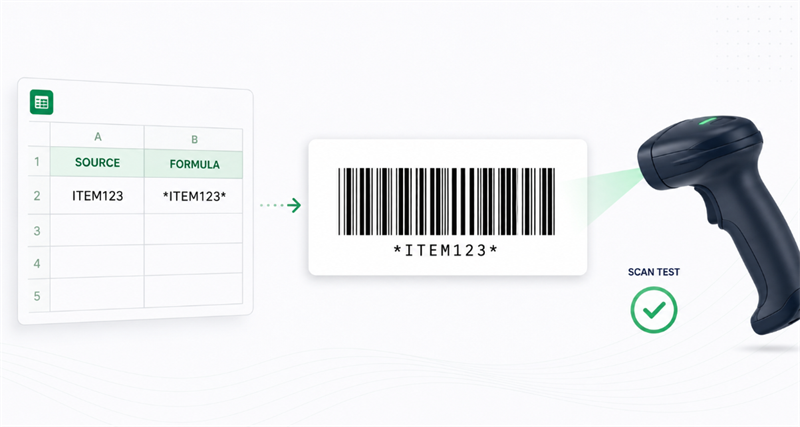
Pour générer un code à barres Code 39 dans Excel ou Google Sheets, enroulez la valeur source avec des astérisques en utilisant la formule ="*"&A2&"*" (convertissant ITEM123 en *ITEM123*) et appliquez la police Libre Barcode 39 ou Libre Barcode 39 Text. Les astérisques fournissent les caractères de démarrage et d'arrêt obligatoires; simplement changer la police sans eux produira un code à barres inscannable.
Vérification et tests
Libre Barcode 39 est purement une police d'affichage visuel, pas un vérificateur de codes à barres. Comme il ne peut pas vérifier le contraste d'impression, les zones silencieuses ou la précision de la largeur de barre, vous devez toujours imprimer un échantillon et le tester avec votre scanner physique avant le déploiement complet.
Comment créer un code à barres Libre 39 code à barres dans Excel
Pour Microsoft Excel, installez la police Libre Barcode 39 requise avant d'ouvrir la feuille de calcul. Si Excel s'exécutait déjà pendant l'installation, redémarrez-le pour que la police apparaisse dans la liste des polices.
La structure de feuille de calcul la plus fiable utilise des colonnes séparées pour les données source et les données de code à barres.
Colonne A : ID d'origine | Colonne B: Formula du code à barres |
ARTICLE123 | ="*"&A2&"*" |
BIN-204 | ="*"&A3&"*" |
ASSET88 | ="*"&A4&"*" |
Suivez ces étapes :
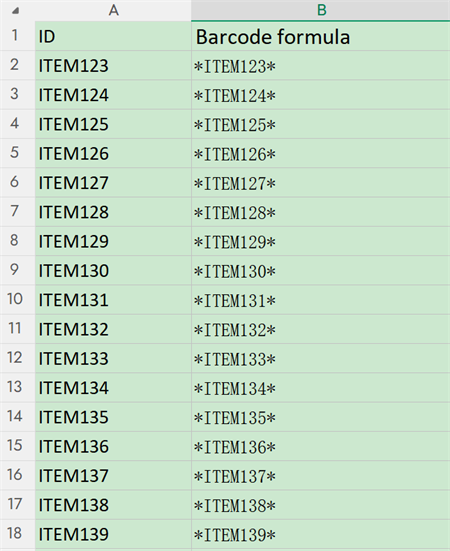
1. Entrez les identifiants originaux dans la colonne A.
2. Ajouter ="*"&A2&"*" dans la colonne B.
3. Copiez la formule dans la colonne.
4. Sélectionnez les résultats dans la colonne B.
5. Appliquer Libre Barcode 39 ou Libre Barcode 39 Texte.
6. Augmentez la taille de police et ajustez la largeur de la colonne.
7. Imprimer un échantillon et le tester avec le scanner prévu.
Garder l'ID et la formule de code à barres d'origine dans des colonnes séparées facilite la mise à jour et le dépannage de la feuille de calcul.
Convertir des données en minuscules dans Excel
Le code standard 39 ne prend pas en charge les lettres minuscules. Si la case n'affecte pas l'identifiant, utilisez :
="*"&SUPPORT(A2)&"*"
Cela convertit la valeur en majuscule avant d'ajouter les caractères de début et d'arrêt.
Ne pas utiliser cette formule lorsqueélément123etARTICLE123représentent différents records. Dans ce cas, utilisez Libre Barcode 39 Extended et confirmez que le scanner prend en charge Extended Code 39.
Comment utiliser Libre Barcode 39 dans Google Sheets
Google Sheets inclut des polices Libre Barcode dans sa bibliothèque de polices, donc l'installation locale est généralement inutile.
Pour ajouter la police :
1. Ouvrez le menu de polices.
2. Sélectionnez Plus de polices.
3. Rechercher “Code à barres libre.”
4. Ajoutez la police Code 39 requise.
5. Sélectionnez OK.
Entrez la valeur originale dans A2 et la formule suivante dans B2 :
="*"&A2&"*"
Appliquez la police de code à barres à B2 et remplissez la formule en bas de la colonne.
Utilisez Libre Barcode 39 Text si vous voulez que l'identifiant codé soit affiché en dessous des barres. Cela peut aider les employés à identifier manuellement une étiquette lorsqu'un scanner n'est pas disponible.
Avant d'exporter la feuille en PDF, vérifiez que le code à barres reste entièrement visible. L'échelle des pages, les colonnes étroites et les cellules coupées peuvent modifier la sortie imprimée même lorsque le code à barres balaie correctement sur l'écran.
Pourquoi le code à barres Libre 39 ne scanne-t-il pas ?
Un code à barres qui apparaît correct peut toujours échouer en raison de ses données, de sa mise en page ou de sa sortie d'impression. Vérifiez ces causes dans l'ordre.
1. Caractères de démarrage et d'arrêt manquants
Confirmez que la valeur codée contient un astérisque aux deux extrémités :
• Correct: *ITEM123*
• Incorrect: ITEM123
Appliquez la police de code à barres à la valeur complète, y compris les deux astérisques.
2. Caractères non pris en charge
Standard Libre Barcode 39 prend en charge les lettres majuscules, les chiffres et un groupe limité de symboles. Les lettres minuscules, les soulignements et de nombreux signes de ponctuation nécessitent le code étendu 39 ou une symbologie de code à barres différente.
Inspectez la cellule d'origine plutôt que de regarder uniquement les barres rendues. Les espaces cachés ou les caractères inattendus importés à partir d'un autre système peuvent également modifier le résultat.
3. Mauvaise variante de police
Libre Barcode 39 et Libre Barcode 39 Text prennent en charge le jeu de caractères standard Code 39. Extended et Extended Text prennent en charge l'entrée ASCII complète.
Si un code à barres étendu renvoie des combinaisons inattendues telles que des signes plus suivis de lettres majuscules, vérifiez si Full ASCII ou Extended Code 39 est activé dans les paramètres du scanner.
4. Espace blanc insuffisant
Gardez une zone blanche propre avant la première barre et après la dernière barre. Les bords des cellules, du texte, des graphiques et des étiquettes placés trop près du code à barres peuvent interférer avec la détection.
5. Code à barres coupé ou comprimé
Assurez-vous que tout le code à barres s'ajuste à l'intérieur de la cellule et de l'étiquette imprimée. Le code 39 devient plus large à mesure que plus de caractères sont ajoutés. Comprimer une longue valeur dans une zone étroite peut rendre ses barres difficiles à reproduire avec précision.
Pour les données longues ou l'espace d'étiquette limité, le code 128 est généralement plus compact.
6. Imprimer ou PDF à l'échelle
Un code à barres peut balayer à partir de l'écran mais échouer après l'impression. Vérifiez si :
• Excel a utilisé Fit Sheet sur une page;
• le lecteur PDF a ajouté une autre étape d'échelle;
• le code à barres a été converti en capture d'écran à faible résolution;
• l'imprimante a produit des barres cassées ou floues;
• l'étiquette présente un faible contraste ou un fond à motifs.
Imprimez à la taille réelle lorsque possible et testez l'étiquette physique plutôt que de compter uniquement sur un aperçu à l'écran.
Code à barres basé sur des polices ou image générée?
Libre Barcode 39 Texte pour Excel convient lorsque les codes à barres doivent être mis à jour automatiquement avec des valeurs de feuille de calcul. Une image de code à barres générée est préférable lorsque le code à barres doit être téléchargé, envoyé par courrier électronique, placé dans un logiciel de conception ou ouvert sur des ordinateurs qui peuvent ne pas avoir la police.
Un en ligneCode 39 générateur de codes à barresest également utile pour le dépannage. Générez la même valeur en ligne et balayez les deux versions. Si l'image balaie mais la version Excel ne le fait pas, le problème est probablement lié à la police de feuille de calcul, la mise en page, l'exportation PDF ou le processus d'impression.

Liste de contrôle pré-impression
Avant d'imprimer un code à barres Libre Barcode 39 :
✔ Ajouter un astérisque avant et après les données
✔ Utilisez des lettres majuscules sauf si le code étendu 39 est requis.
✔ Confirmez que chaque caractère est pris en charge.
✔ Laissez des espaces blancs des deux côtés.
✔ Évitez d'étirer ou de compresser le code à barres.
✔ Vérifiez l'échelle du PDF et de l'impression.
✔ Testez l'étiquette physique avec le scanner réel.
Suite à ce processus, Libre Barcode 39 est une option pratique pour créer de courts identifiants d'actifs, d'étiquettes d'inventaire et de codes à barres de suivi internes directement à partir d'Excel ou de Google Sheets.
